
前言
VSCode 作为前端最常用的编辑器,分享一些日常开发中 VSCode 的提效技巧
快捷键
这里有个记忆技巧,光标跳转时 option 一般和单词相关,command 和整个文件相关
光标移动
1 | command + left/right #移动到行首/尾 |
选中区域
1 | command + L #选中当前行 |
复制、移动内容
1 | option + 上/下键 #将当前代码移动到上/下一行 |
删除内容
1 | shift + command + k #删除当前行: |
文件相关
1 | command + f # 查找 |
自定义代码片段
添加 Snippets
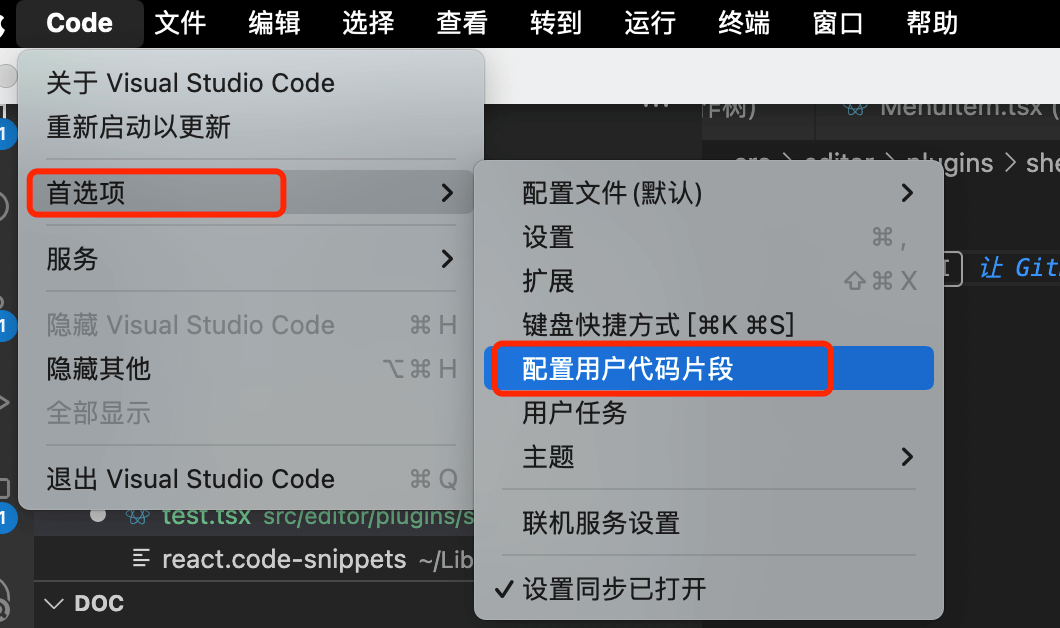
- 进入首选项,选择配置用户代码片段(Code => 首选项 => 配置用户代码片段)
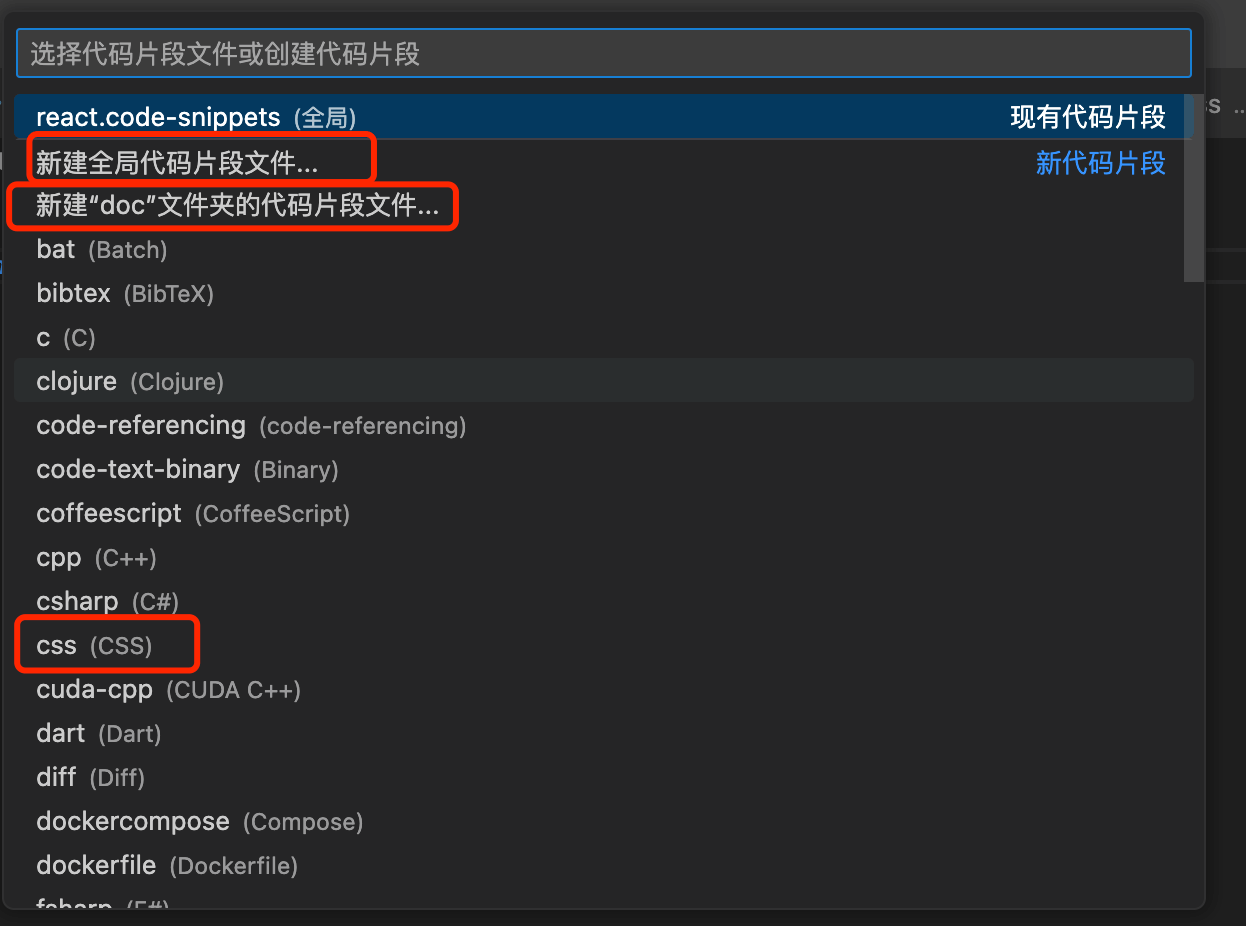
- 选择代码片段作用类型,这里有全局/项目/语言 3 种,这里建议选择全局,便于各个项目使用,语言层面可以使用 snippets 的语法来限制(后面会讲到)
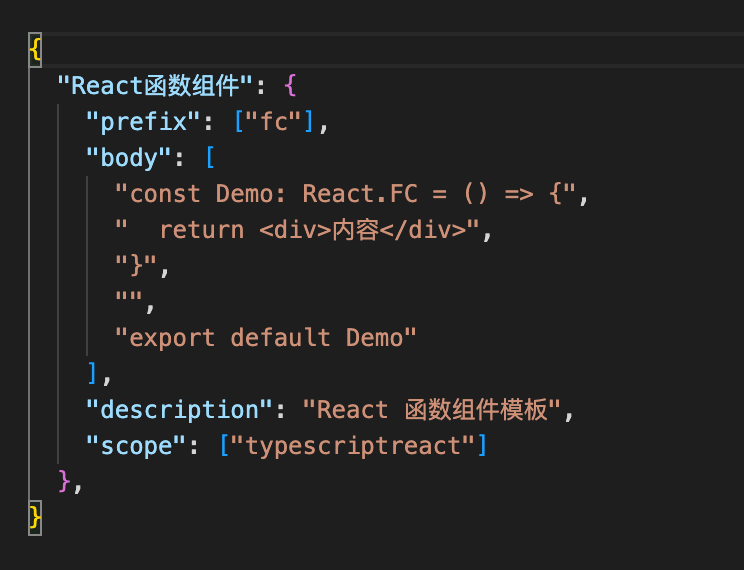
- 选择后进入 Snippets 的配置文件,这里以一个常见的函数组件模版为例
语法解释
- 上例中配置文件的 key 为输入前缀时右侧的提示信息
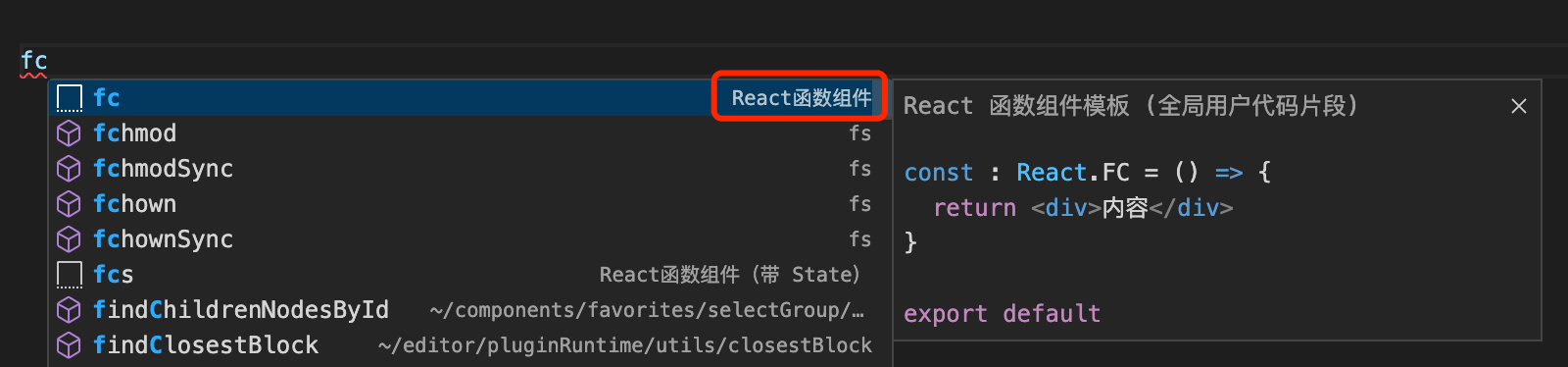
- prefix 是触发的前缀,可以使用数组指定多个
- body 是插入到编辑器中的内容,注意换行需要使用一个空字符串
- description 是描述
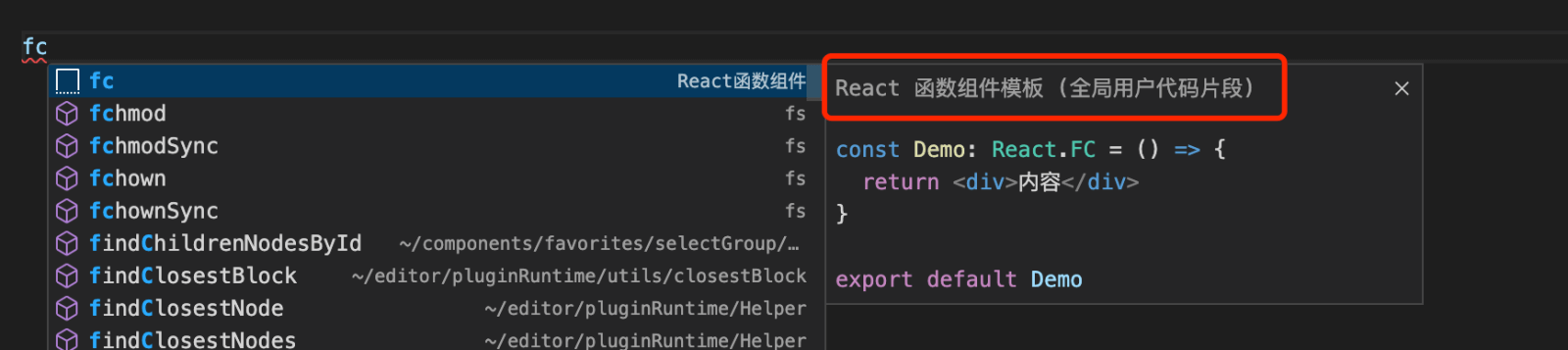
- scope 是生效的语言,不指定的话就是所有语言都生效
使用变量
光标位置
上面的例子实际的使用效果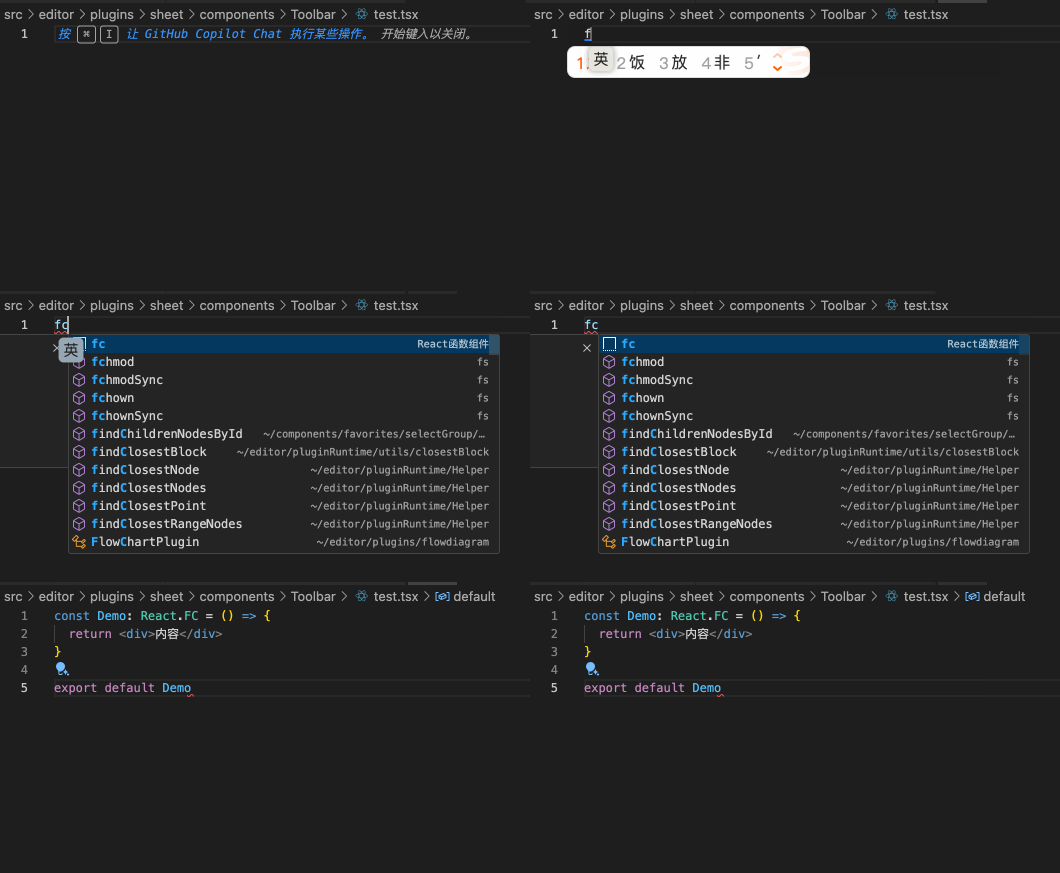
初始化出来的组件名 Demo 很多时候都需要改,这里可以使用 ${数字} 来指定光标的位置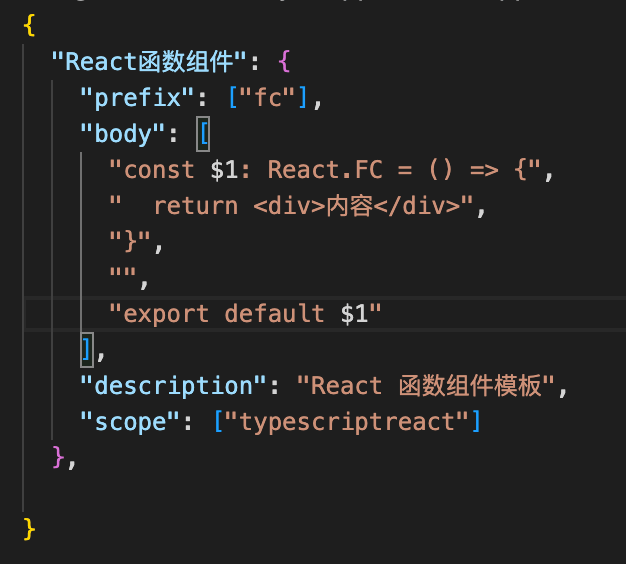
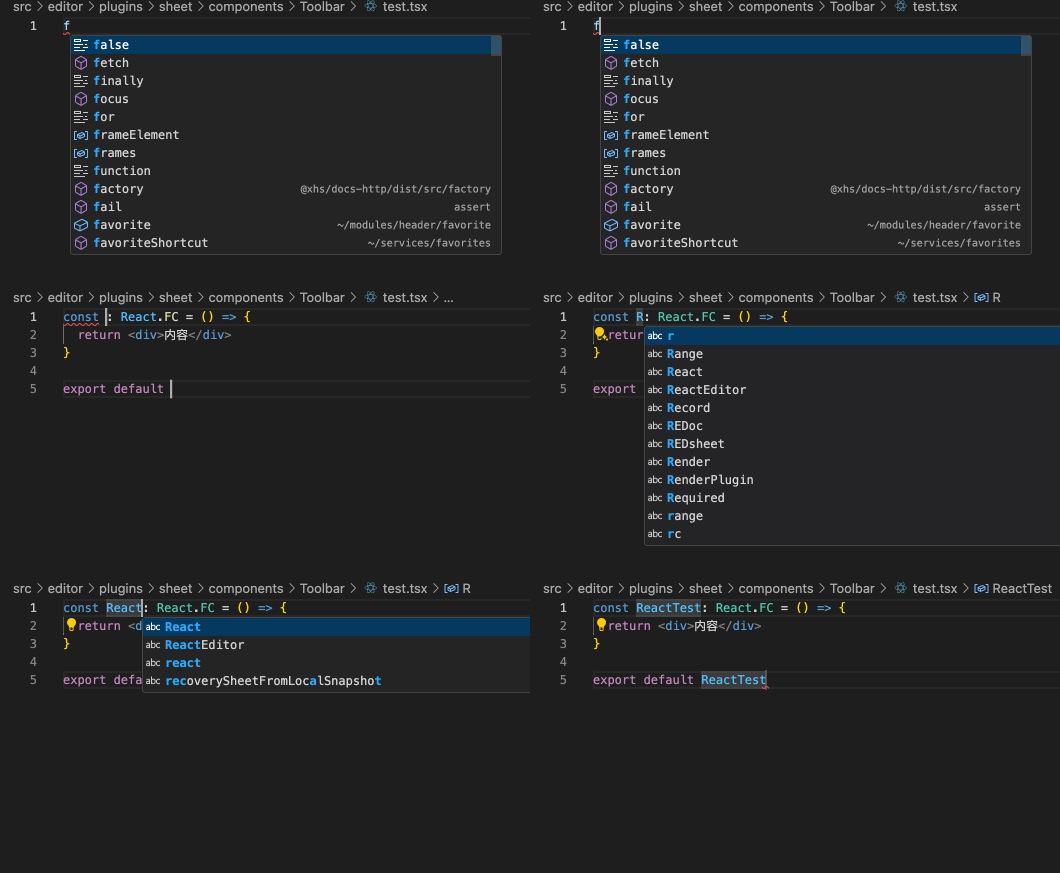
Snippet 变量
除了使用数字来指定光标位置外,还支持以下变量
- 文档相关:
变量 变量含义 TM_SELECTED_TEXT 当前选定的文本或空字符串 TM_CURRENT_LINE 当前行的内容 TM_CURRENT_WORD 光标下的单词内容或空字符串 TM_LINE_INDEX 基于零索引的行号 TM_LINE_NUMBER 基于单索引的行号 TM_FILENAME 当前文档的文件名 TM_FILENAME_BASE 当前文档没有扩展名的文件名 TM_DIRECTORY 当前文档的目录 TM_FILEPATH 当前文档的完整文件路径 CLIPBOARD 剪贴板的内容 WORKSPACE_NAME 已打开的工作空间或文件夹的名称
当前日期和时间:
变量 变量含义 CURRENT_YEAR 当前年份 CURRENT_YEAR_SHORT 当前年份的最后两位数 CURRENT_MONTH 月份为两位数(例如’02’) CURRENT_MONTH_NAME 月份的全名(例如’June’)(中文语言对应六月) CURRENT_MONTH_NAME_SHORT 月份的简称(例如’Jun’)(中文语言对应是6月) CURRENT_DATE 这个月的哪一天 CURRENT_DAY_NAME 当天是星期几(例如’星期一’) CURRENT_DAY_NAME_SHORT 当天是星期几的简称(例如’Mon’)(中文对应周一) CURRENT_HOUR 24小时时钟格式的当前小时 CURRENT_MINUTE 当前分 CURRENT_SECOND 当前秒 要插入行或块注释,请遵循当前语言:
变量 变量含义 BLOCK_COMMENT_START 输出:PHP /*或 HTML 格式<!--BLOCK_COMMENT_END 输出:PHP */或 HTML 格式-->LINE_COMMENT 输出:PHP //或 HTML 格式(HTML单行注释通常使用<!-- -->,没有专门的单行注释符号,这里可能是指直接写在HTML标签中的注释)
使用正则
大多时候初始化一个组件时,组件名称和当前文件名都相关,如 components/Divider.tsx 下的组件名规范写法就是 Divider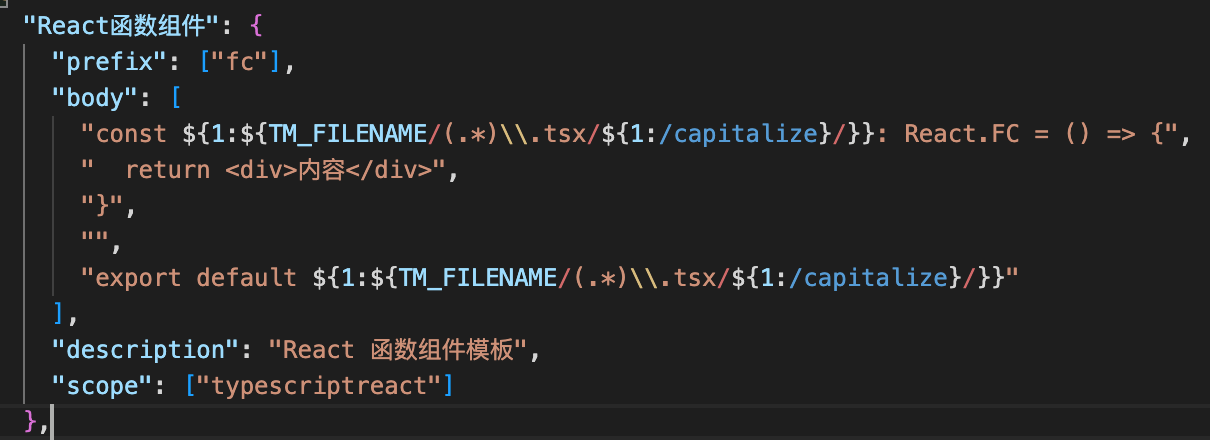
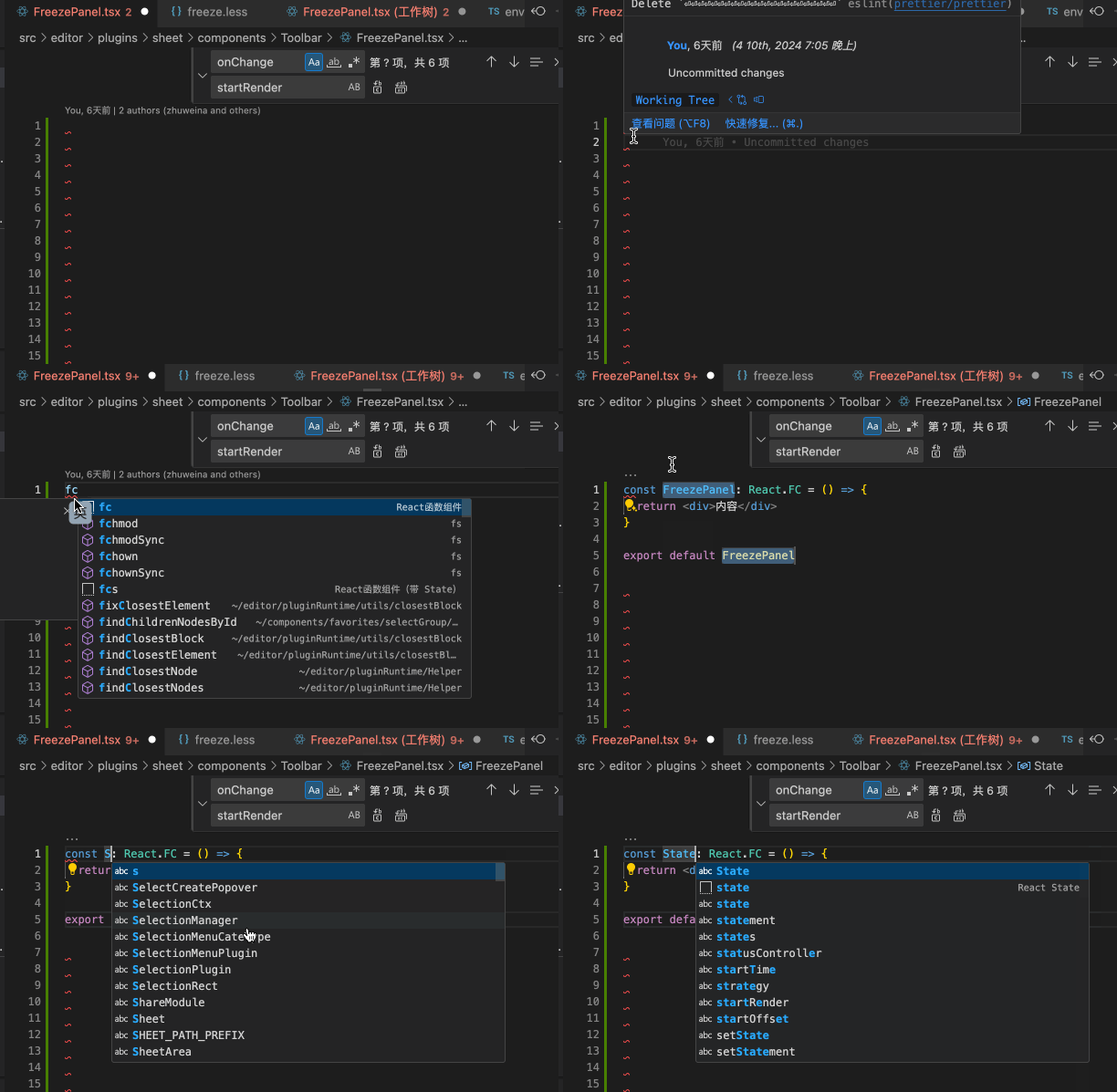
语法格式像下面这样:
${«variable or placeholder»/«regex»/«replacement string»/«flags»}
很像JavaScript中的 String.protoype.replace() 。其中参数的作用如下:
- «regex»: 这是一个与变量或占位符的值匹配的正则表达式。支持JavaScript regex语法。
- «replacement string»: 这是用来替换匹配到的内容的字符串。它可以引用«regex»中的捕获组,执行大小写的格式化(使用特殊的标记函数:/upcase, /downcase, 和 /capitalize),以及执行条件插入。查看 TextMate Replacement String Syntax 了解更多信息。
- «flags»: Flags是传递给正则表达式使用的。可以使用 JavaScript regex flags 中的标志:
g:全局搜索
i:大小写敏感
m:多行搜索
s:允许 . 匹配新行的字符
推荐插件
Code Spell Checker
检查代码单词拼写https://marketplace.visualstudio.com/items?itemName=streetsidesoftware.code-spell-checker
Better Comments
可以高亮注释
https://marketplace.visualstudio.com/items?itemName=aaron-bond.better-comments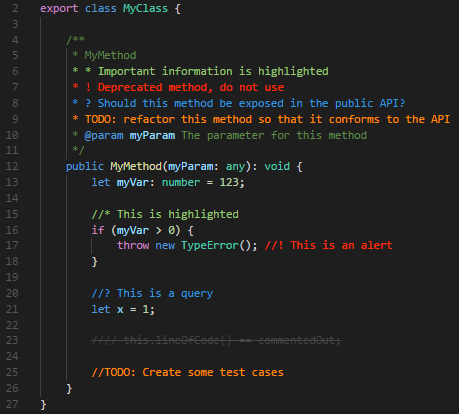
Auto Rename Tag
自动重命名 tag
https://marketplace.visualstudio.com/items?itemName=formulahendry.auto-rename-tag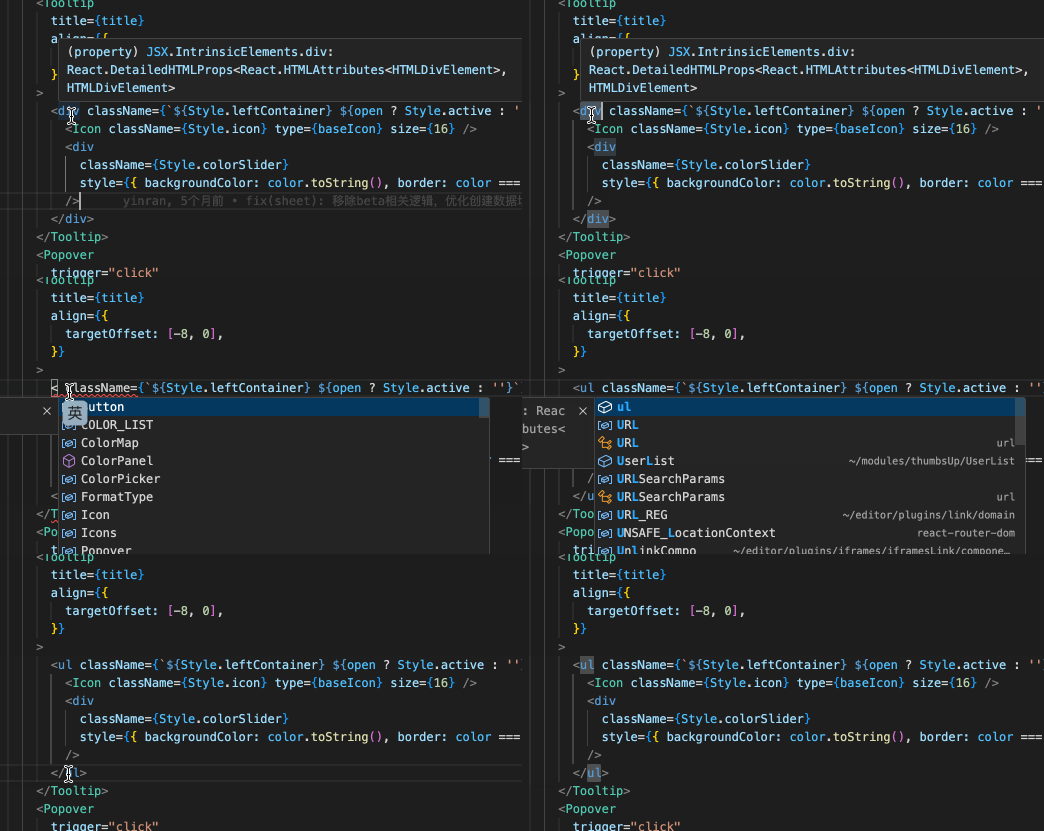
Turbo Console Log
自动添加 console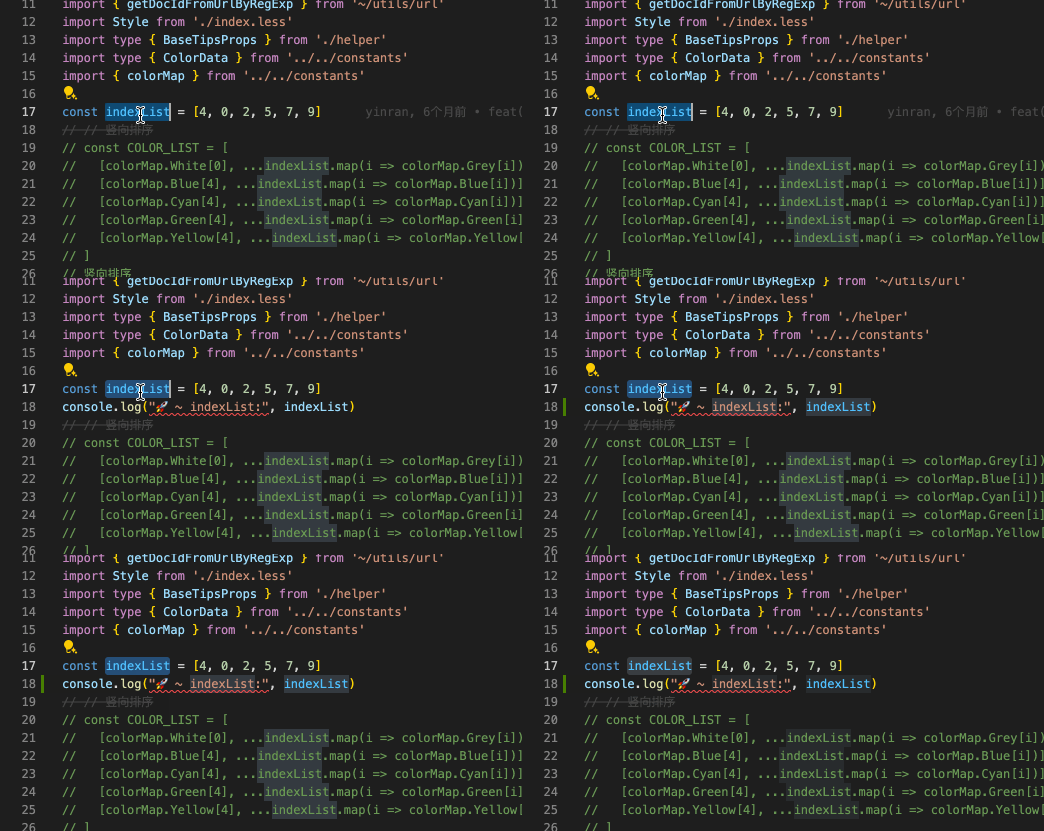
使用方式:
选中要打印的变量
ctrl + alt/option + L
https://marketplace.visualstudio.com/items?itemName=ChakrounAnas.turbo-console-log